客户端使用
GoRelay 客户端支持 Windows、macOS、iOS、Android、Linux、OpenWrt、Merlin,无需命令行,一键启动。
本页是客户端 App 的界面与功能说明,覆盖各种登录方式、连接状态、平台差异等细节。
如果你只是想跑通第一条加速通道,请先看 快速上手。
第一步:下载安装
前往 客户端下载 页面,选择您的平台下载对应的安装包。
| 平台 | 系统要求 | 安装方式 |
|---|---|---|
| Windows | Windows 10 及以上 | 下载 .exe 安装包 |
| Android | Android 7.0 及以上 | 下载 .apk 安装包 |
| iOS | iOS 15.0 及以上 | 暂未上架 App Store。在电脑上下载 .ipa 安装包,用自己的 Apple ID 签名后装到手机,不需要越狱,见 iOS 安装步骤。嫌麻烦可以让同一局域网的其他设备运行客户端,手机共享使用 |
| macOS | macOS 13 及以上(Apple / Intel 处理器) | 下载对应压缩包,解压后将 App 拖入「应用程序」文件夹 |
| Linux | Debian / Ubuntu / OpenWrt / Merlin 等系统 | 使用一键脚本,详见 Linux 部署 |
Windows 安装步骤
-
双击下载好的
GoRelaySetup_xxx.exe -
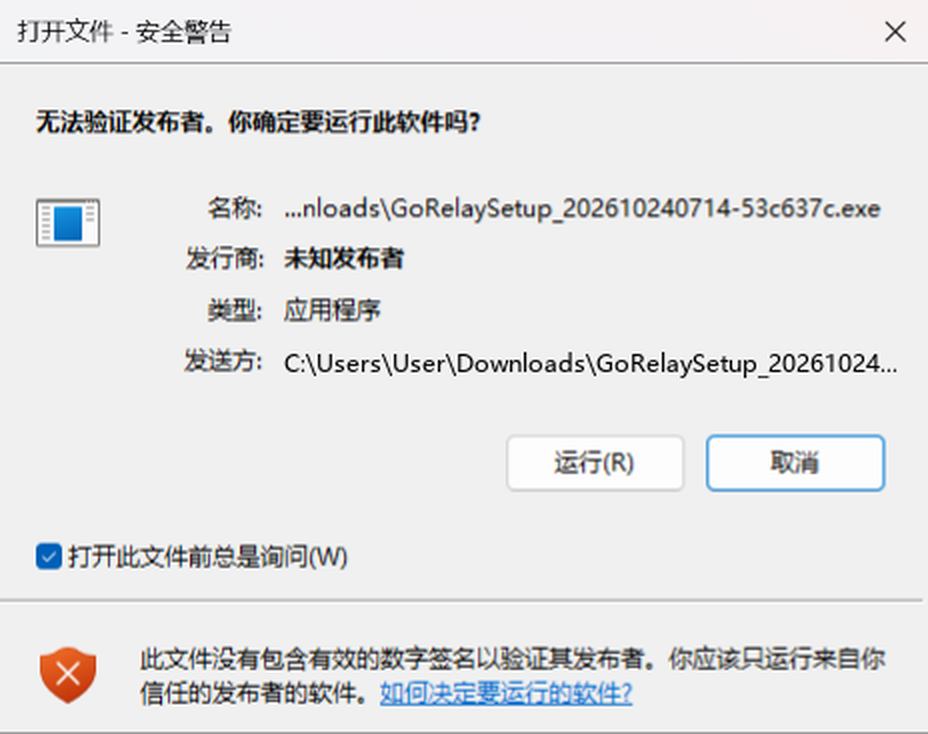
如果弹出「打开文件 - 安全警告:无法验证发布者」,这是因为安装包暂未做数字签名。确认是从 官方下载页 下载的,点 运行:
 弹出的是蓝色的「Windows 已保护你的电脑」?
点 更多信息 → 仍要运行 即可,作用相同。
-
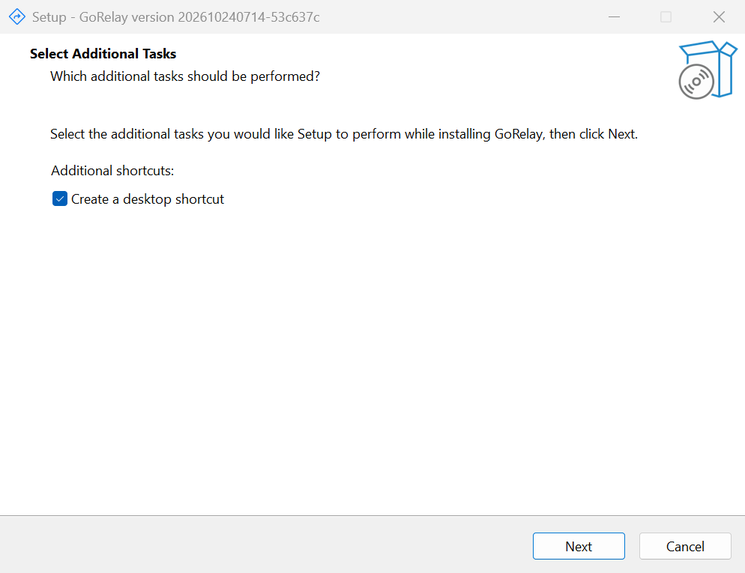
安装向导第一页可以选择是否创建桌面快捷方式,保持勾选,点 Next:
-
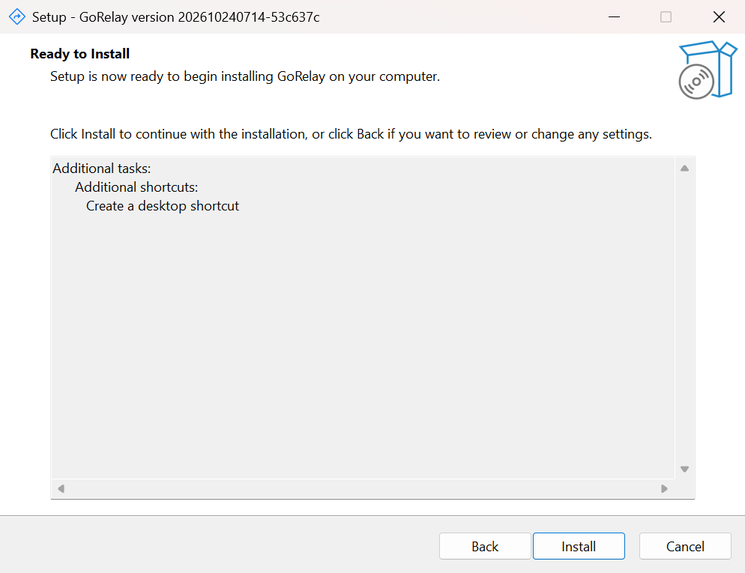
确认页点 Install:
-
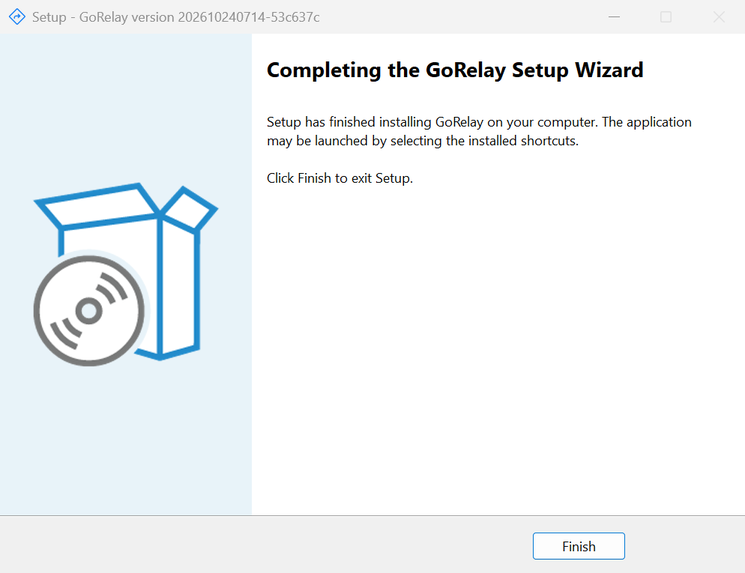
安装完成点 Finish。如果电脑上本来就开着旧版客户端,安装后它会自动重启并恢复连接:
iOS 安装步骤
iOS 版暂未上架 App Store,下载页提供的是 .ipa 安装包。不需要越狱,普通 iPhone 用自己的 Apple ID 给安装包签名后就能装。
让同一 Wi-Fi 下的电脑或软路由运行 GoRelay 客户端,手机里的代理应用填那台设备的局域网 IP 和监听端口即可,见 Shadowrocket 配置。
- 在电脑上下载安装包:打开 客户端下载,下载 iOS 版
.ipa。在 iPhone 上直接点下载是装不上的,会提示「无法验证 App 完整性」,要用电脑 - 用签名工具装到手机:手机用数据线连上电脑,用 AltStore、爱思助手等工具的 IPA 签名 / 安装功能,登录你的 Apple ID,选刚下载的
.ipa安装。用 AltStore 的步骤见下面 - 打开开发者模式(iOS 16 及以上):第一次打开 App 时如果提示需要开发者模式,到 设置 → 隐私与安全性 → 开发者模式 打开,按提示重启手机
- 信任开发者:如果提示「不受信任的开发者」,到 设置 → 通用 → VPN 与设备管理,点你的 Apple ID,选「信任」
- 打开 GoRelay App,登录账号
用 AltStore 安装的详细步骤
AltStore 是一个免费工具:电脑上运行 AltServer,手机上装 AltStore,用你自己的 Apple ID 给 .ipa 签名并装到 iPhone。官网:altstore.io,请只从官网下载。
一、电脑上装 AltServer
- Windows:先从 Apple 官网下载安装 iTunes 和 iCloud(不要用 Microsoft Store 里的版本),再从 AltStore 官网下载 AltServer 安装并打开,它会出现在右下角的系统托盘里
- Mac:从 AltStore 官网下载 AltServer,拖进「应用程序」后打开,它会出现在顶部菜单栏里
二、把 AltStore 装到手机上
- 用数据线连接 iPhone,手机解锁;弹出「要信任此电脑吗」时点 信任,输入锁屏密码
- 点托盘 / 菜单栏里的 AltServer 图标 → Install AltStore → 选你的 iPhone
- 输入你的 Apple ID 和密码(只发给 Apple 做签名用),如果开了双重认证,再输入手机收到的验证码
- 稍等一会儿,手机桌面出现 AltStore 图标就装好了。打不开时按上面第 3、4 步打开开发者模式、信任开发者
三、用 AltStore 安装 GoRelay
- 把电脑上下载的 GoRelay
.ipa传到 iPhone 的「文件」App 里(可以用 iCloud 云盘、隔空投送等) - 打开手机上的 AltStore,点底部 My Apps → 左上角 + → 选这个
.ipa - 安装过程中电脑上的 AltServer 保持运行,手机和电脑连同一个 Wi-Fi 或用数据线连着
电脑上的 AltServer 找不到手机时:确认手机已解锁、点过「信任」,数据线能传数据;Windows 上打开 iTunes 看能不能识别到 iPhone。
AltStore 本身的使用问题,以 AltStore 官网 的说明为准。
用免费 Apple ID 签名的 App 7 天后会打不开,用同一个工具重新签名安装即可,账号和规则不受影响。AltStore 在电脑开着、和手机连同一 Wi-Fi 时可以自动续签。
更新 iOS 版:下载新版 .ipa,用同一个工具、同一个 Apple ID 再装一次,会覆盖旧版。规则保存在账号里,不会丢。
客户端处于快速迭代期,建议保持客户端为最新版本,更新日志查看 Telegram 频道:@GoRelayApp
旧版本过一段时间会停止连接,提示「客户端版本过低」时,按上面对应系统的方法装新版即可。
第二步:登录账号
打开 App 后,使用您注册时的账户登录:
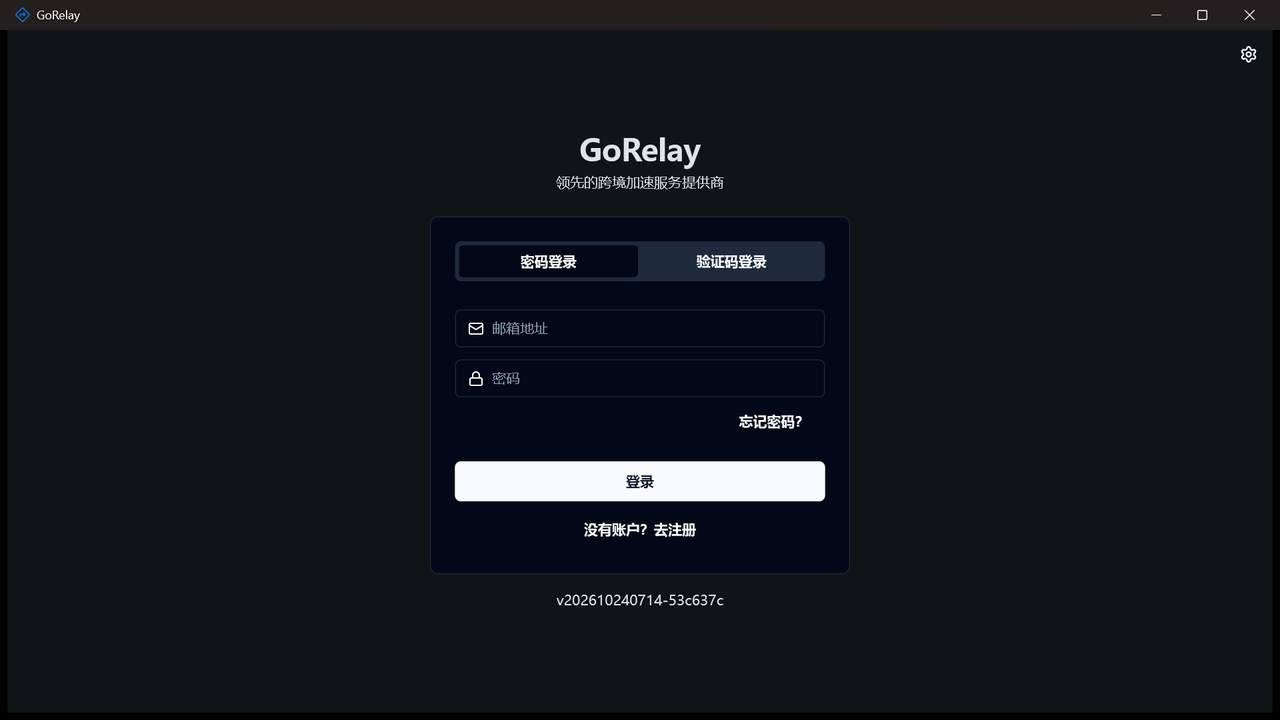
密码登录
- 输入注册时使用的邮箱地址
- 输入密码
- 点击「登录」
如果还没有账户,点击「没有账户?去注册」完成注册。
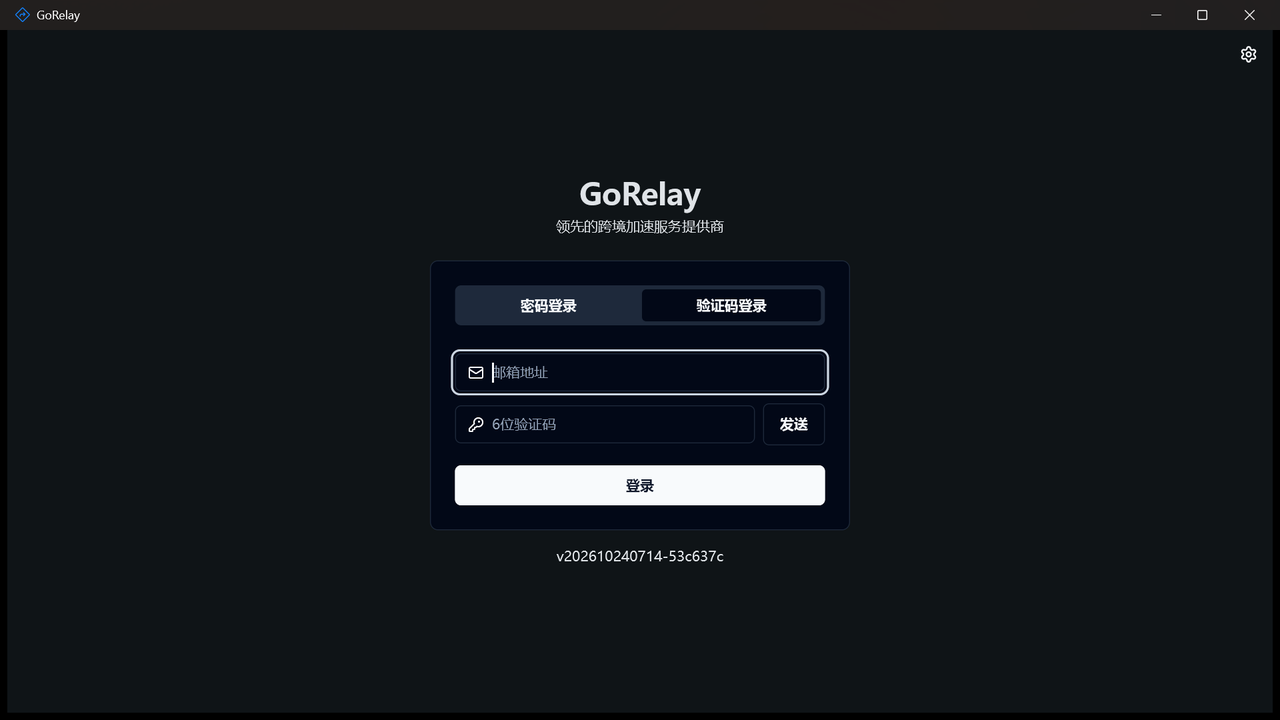
验证码登录
-
切换到「验证码登录」标签页
-
输入邮箱地址,点击「发送」获取 6 位验证码
-
输入验证码,点击「登录」
验证码发送后有 60 秒冷却时间,请注意查收邮件(包括垃圾邮件文件夹)。
第三步:启动连接
登录后进入主界面,点击「启动」按钮,App 会自动连接到您账户下已创建的中继规则。
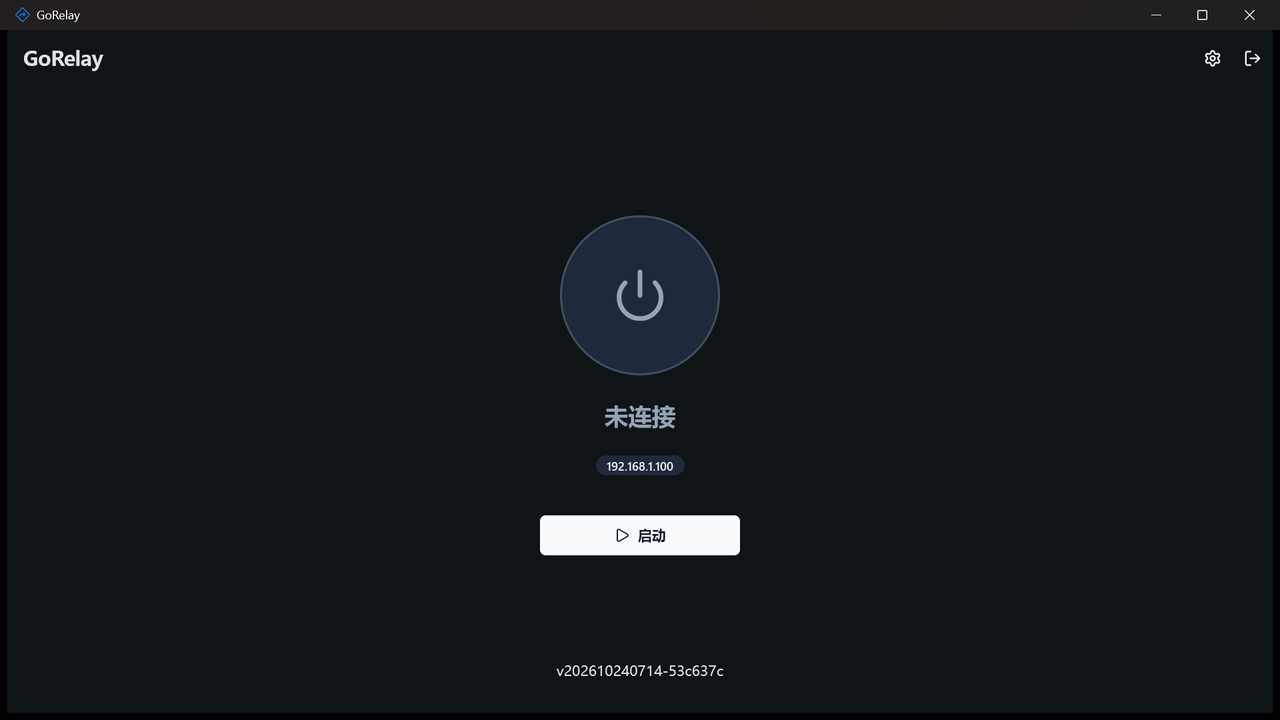
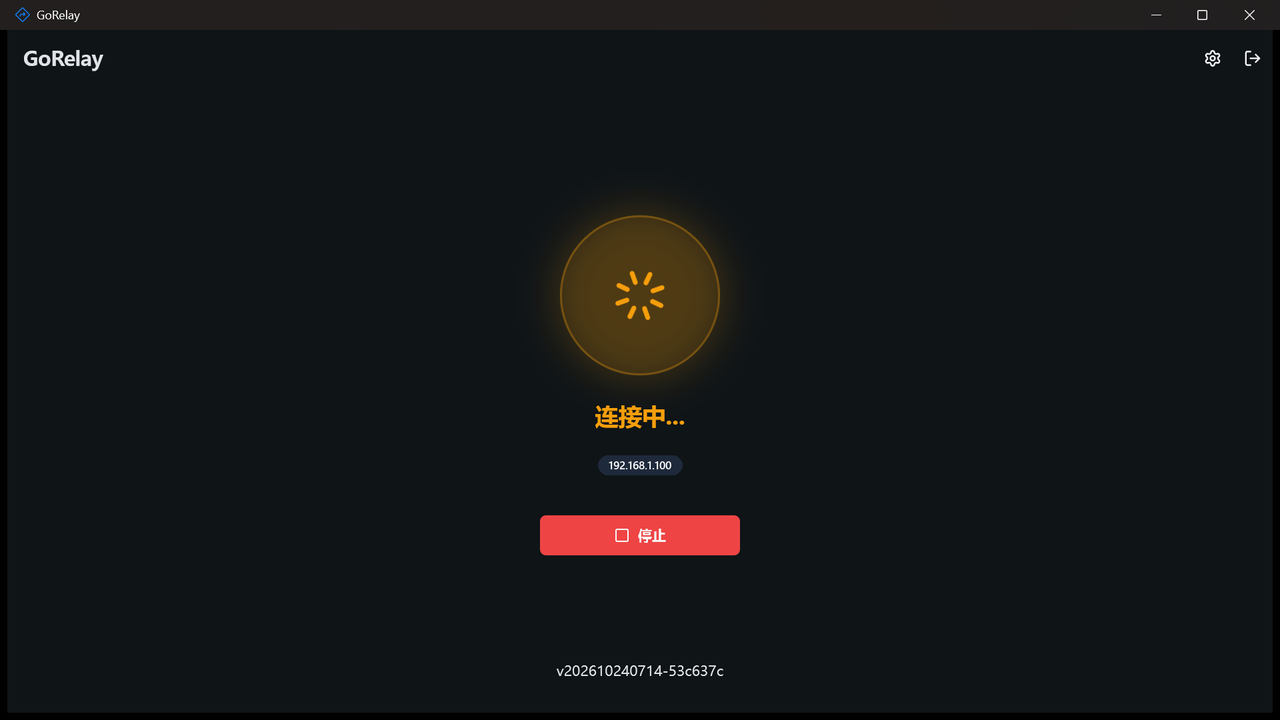
连接状态说明:
-
灰色 — 未连接
-
黄色 — 连接中
-
绿色 — 已连接
状态变为绿色即表示连接成功,中继服务已开始运行。绿色图标下方显示的是本机的局域网 IP。
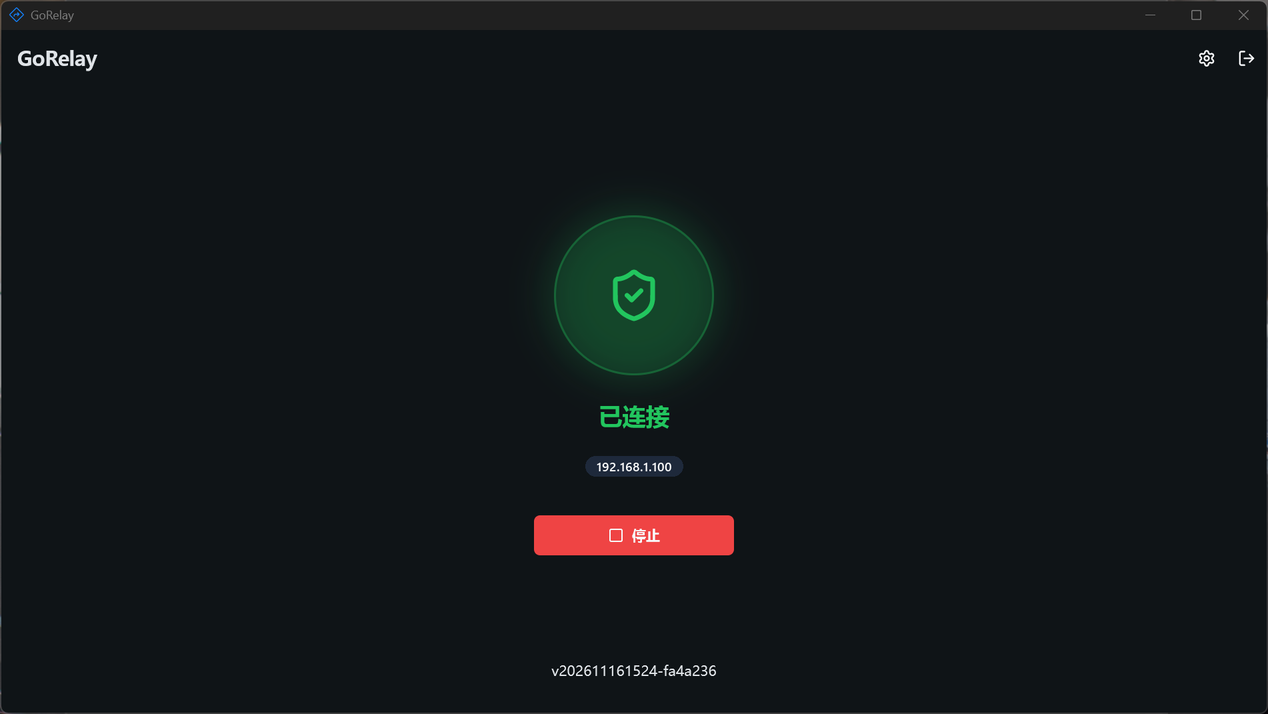
点击红色的「停止」按钮即可断开中继连接。
App 连接后会自动从服务器拉取您在控制台创建的中继规则,无需手动填写任何参数。
第四步:查看连接信息
连接成功后,进入 GoRelay 控制台 的「中继 → 中继列表」,找到对应规则查看:
- 入口节点下方的
局域网IP:端口:冒号后面就是此规则的监听端口;显示「等待客户端同步」说明客户端还没启动或还没同步
代理应用里的 地址 按场景填:
- 应用与客户端在同一台设备(最常见):
127.0.0.1,最简单且不受网络变化影响 - 应用在同局域网另一台设备:客户端设备的局域网 IP(见下方「本地设备」)
端口 填监听端口,其他参数保持原样。具体步骤参阅 v2rayN 配置、Shadowrocket 配置、Clash 配置。
控制台「本地设备」页
点击中继列表顶部的「本地设备」按钮,可看到本账号下已上线的客户端 / Agent 设备:
| 字段 | 说明 |
|---|---|
| hostname | 客户端上报的设备主机名,可改为易分辨的备注(如"家用电脑"、"公司软路由"、"办公室 Mac") |
| 局域网 IP | 客户端在所在局域网中的 IP,跨设备配置时使用 |
| 客户端版本号 | 当前客户端的版本,便于排查兼容问题 |
| 同步时间 | 客户端最近一次与服务器同步的时间 |
操作:可重命名(修改 hostname / 备注)或手动删除。
客户端 超过 24 小时未同步 会自动从本地设备列表中删除(备注信息一并清除)。 临时不用没关系,重新启动客户端即可重新上报。
第五步:多设备 / 多局域网管理
GoRelay 客户端可以在多台设备同时登录同一账号,例如:在家里的电脑、公司的电脑、出差的笔记本上分别装客户端,账号下会同时显示这些设备。
关键规则
- ✅ 中继规则自动同步:在控制台创建 / 修改的规则会自动下发到所有已登录的客户端,不需要手动配置
- ❌ 不同局域网之间无法互通:家里的客户端只能服务于家里那个局域网,办公室同理;要在某个局域网共享加速,就在该局域网装一台客户端
- ⚠️ 局域网 IP 可能巧合相同:家里和办公室的客户端 IP 都可能是
192.168.1.100,单看 IP 区分不开
强烈建议:每装一台客户端就改个易分辨的备注
在「中继 → 中继列表 → 本地设备」中把每台设备的 hostname 改成对自己有意义的名字:
home-pc-9c2a       →   家用电脑
DESKTOP-A8F3K2     →   公司台式机
LAPTOP-USER        →   出差笔记本
openwrt            →   家里软路由
这样:
- 跨设备配置应用时,能在「本地设备」里一眼找到正确的目标设备,不会混淆 IP
- 多台设备并存时,控制台监控、删除设备等操作都不易出错
127.0.0.1只要应用与某个 GoRelay 客户端在同一台设备上,就用 127.0.0.1——无论这台设备在哪个局域网、IP 怎么变,配置都不用改。仅当应用在另一台设备时,才需要去看那台目标客户端的局域网 IP。
出门换 Wi-Fi、4G、酒店网络等场景下,设备本身的局域网 IP 会不断变化。但只要把 GoRelay 客户端装在这台移动设备上、用 127.0.0.1 连接本机设备,配置就永远不用改。
反过来,如果客户端只装在家里 / 公司的固定设备上,移动设备一离开那个局域网,原配置就失效了。
常见问题
客户端点击启动后提示错误信息?
- 检查网络连接是否正常
- 本机若开着 v2rayN、Clash、小火箭等:不要开全局模式,改为绕过大陆,详见 全局代理导致连不上
- 尝试退出登录后重新登录
- 检查本地防火墙是否阻止了连接
如何停止连接?
点击红色的「停止」按钮即可断开中继,退出登录或关闭客户端程序也会自动停止运行中的连接。
iPhone 提示「无法验证 App 完整性」?
- 在手机上直接下载
.ipa安装会出现这个提示,iOS 版要用电脑签名后安装,见 iOS 安装步骤 - 之前装好、现在打不开:多半是免费 Apple ID 的签名过了 7 天,用同一个工具重新签名安装即可,账号和规则不受影响