客户端使用
GoRelay 提供跨平台客户端 App,支持 Windows、macOS、iOS、Android、Linux、OpenWrt,让您无需命令行即可一键启动中继服务。
同一局域网内:只需一台设备安装并运行 GoRelay 客户端。局域网内其他设备无需安装客户端,将需要走中继的应用连接目标设为已运行客户端那台设备的局域网 IP 与中继分配的监听端口即可。
完整使用流程
1. 注册账号
      │
      ▼
2. 购买套餐
      │
      ▼
3. 创建中继规则
      │
      ▼
4. 下载客户端并登录
      │
      ▼
5. 点击「启动」连接
      │
      ▼
6. 配置 IP:端口到应用
      │
      ▼
7. 正常使用中继服务
第一步:下载安装
前往 客户端下载 页面,选择您的平台下载对应的安装包。
| 平台 | 架构 | 安装方式 |
|---|---|---|
| Windows | x86_64 | 下载后解压,打开 .exe 直接使用 |
| macOS | Apple Silicon (arm64) | 解压后将 App 拖入 Applications 文件夹 |
| Linux | x86_64 | 下载对应安装包运行 |
| Android | arm64 / arm / x86_64 | 下载 .apk 安装 |
| iOS | arm64 | 通过 AltStore 等工具安装 |
第二步:登录账号
打开 App 后,使用您注册时的账户登录:
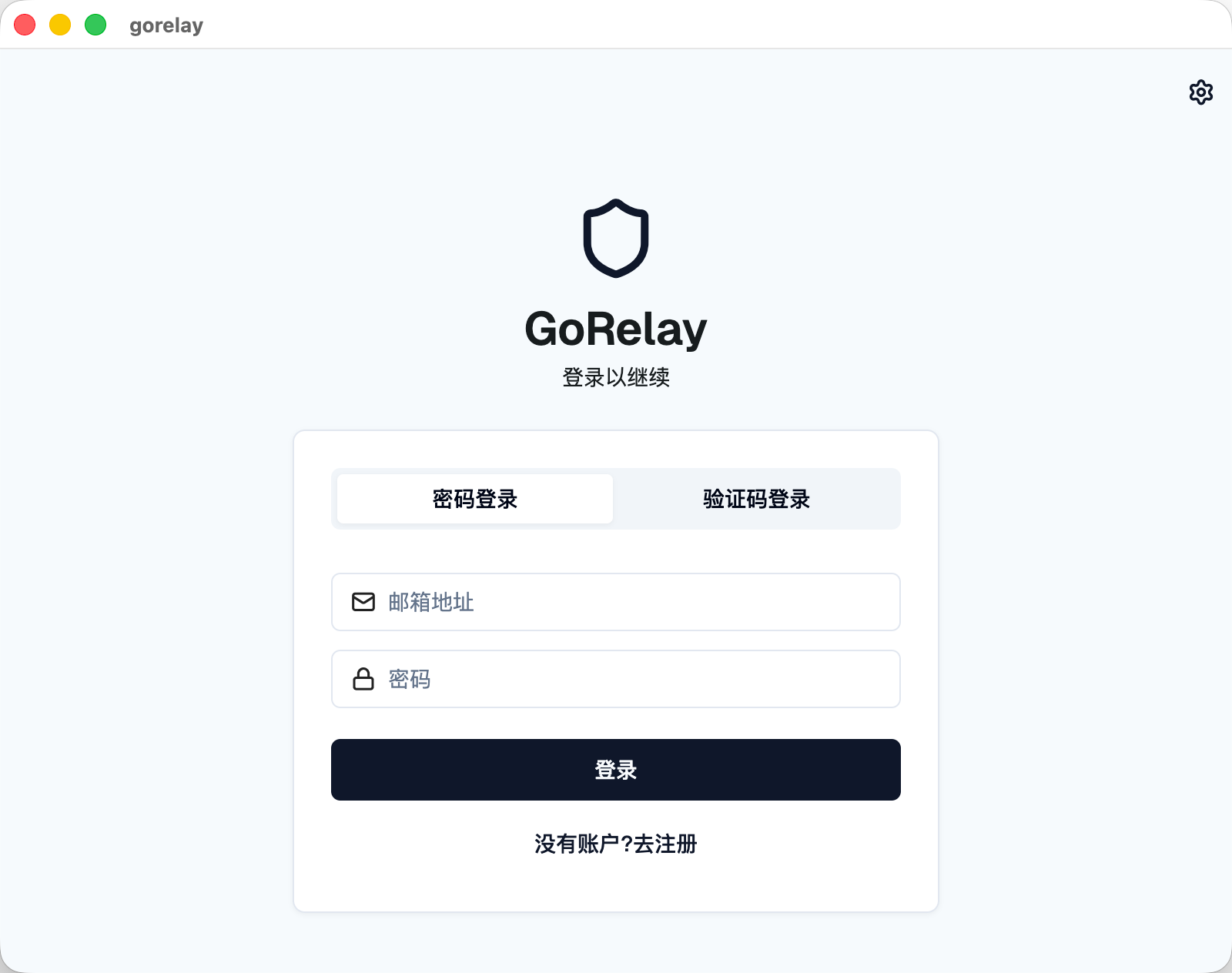
密码登录
- 输入注册时使用的邮箱地址
- 输入密码
- 点击「登录」
如果还没有账户,点击「没有账户?去注册」完成注册。
验证码登录
- 切换到「验证码登录」标签页
- 输入邮箱地址,点击「发送」获取 6 位验证码
- 输入验证码,点击「登录」
提示
验证码发送后有 60 秒冷却时间,请注意查收邮件(包括垃圾邮件文件夹)。
第三步:启动连接
登录后进入主界面,点击「启动」按钮,App 会自动连接到您账户下已创建的中继规则。
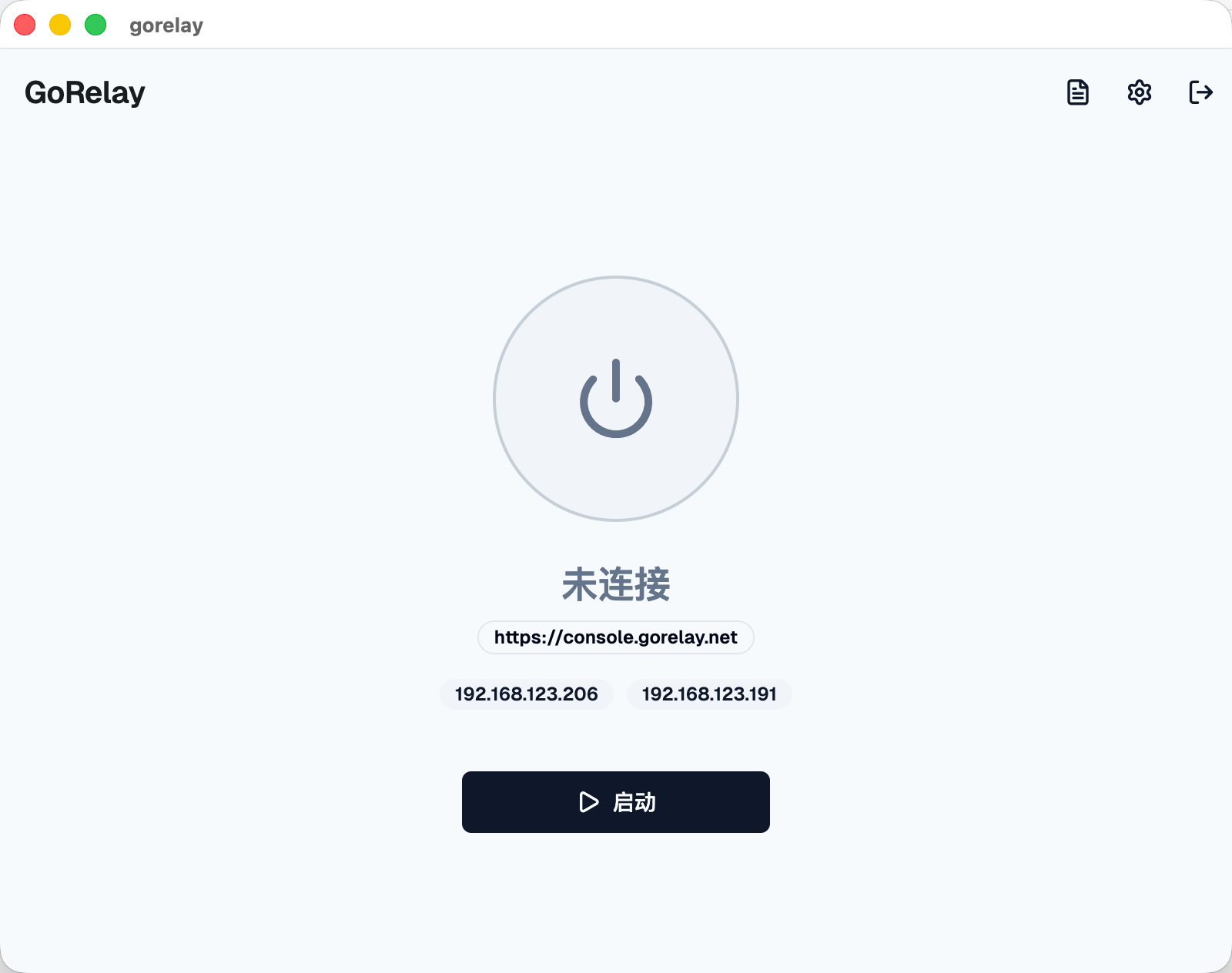
连接状态说明:
- 灰色 — 未连接
- 黄色 — 连接中
- 绿色 — 已连接
状态变为绿色即表示连接成功,中继服务已开始运行。
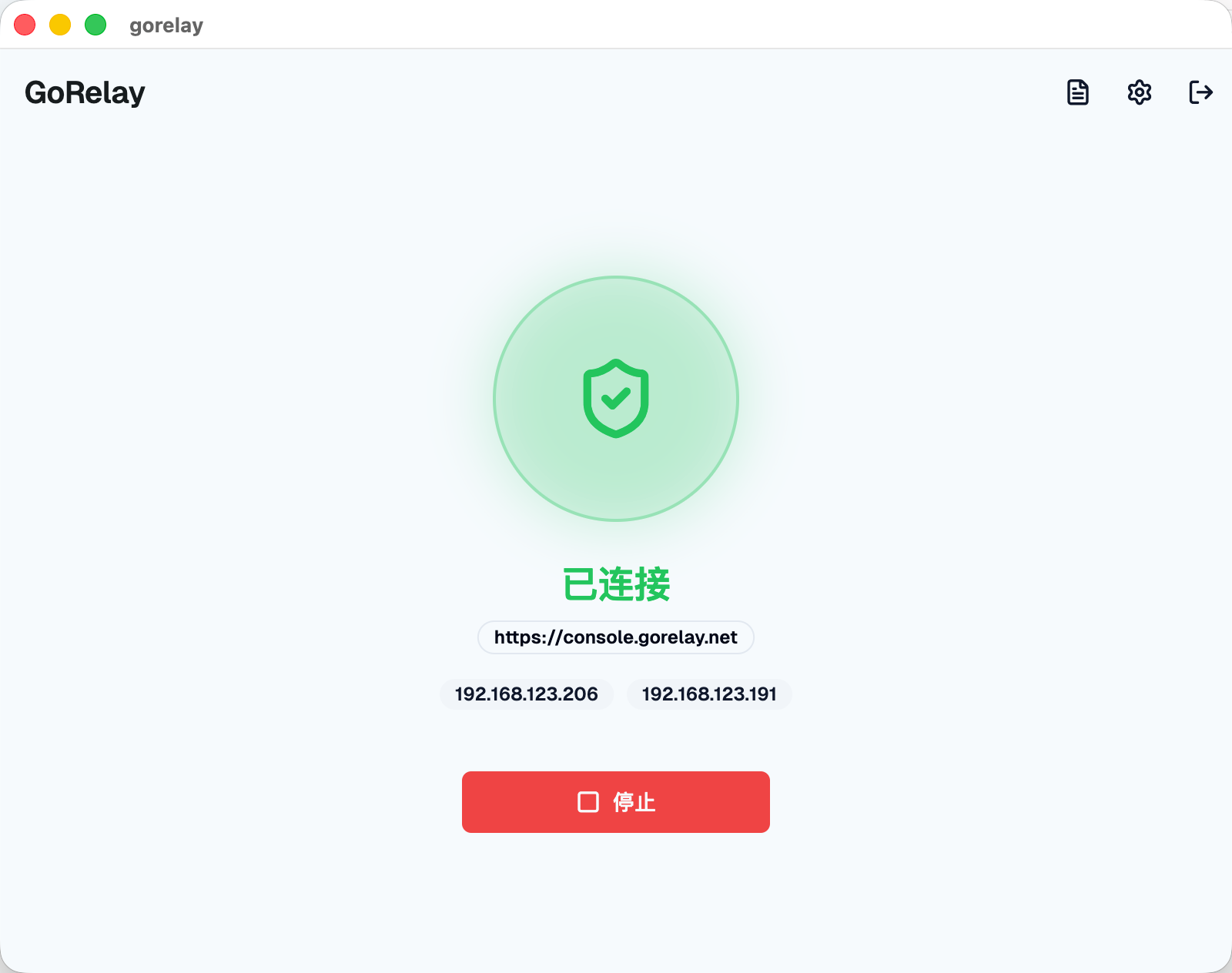
点击红色的「停止」按钮即可断开中继连接。
信息
App 连接后会自动从服务器拉取您在控制台创建的隧道配置,无需手动填写任何参数。
第四步:查看连接信息
连接成功后,进入 GoRelay 控制台,打开「中继 → 中继列表」,找到对应规则,查看:
- 入口信息:运行 GoRelay 客户端/App 设备的局域网 IP(本机使用时即当前设备 IP;局域网内其他设备连接时,填运行客户端那台设备的 IP)
- 监听端口:此规则对应的端口号
将以上信息填入您需要加速的应用程序,即可开始使用中继服务。详见 应用接入配置。
常见问题
App 启动后长时间显示「连接中」?
- 检查网络连接是否正常
- 确认账户套餐是否有效且未到期
- 尝试退出登录后重新登录
点击「启动」提示错误?
- 确认已在控制台创建了至少一条中继规则
- 确保账户套餐有效
- 检查本地防火墙是否阻止了连接
如何停止连接?
点击红色的「停止」按钮即可断开中继,退出登录也会自动停止运行中的连接。